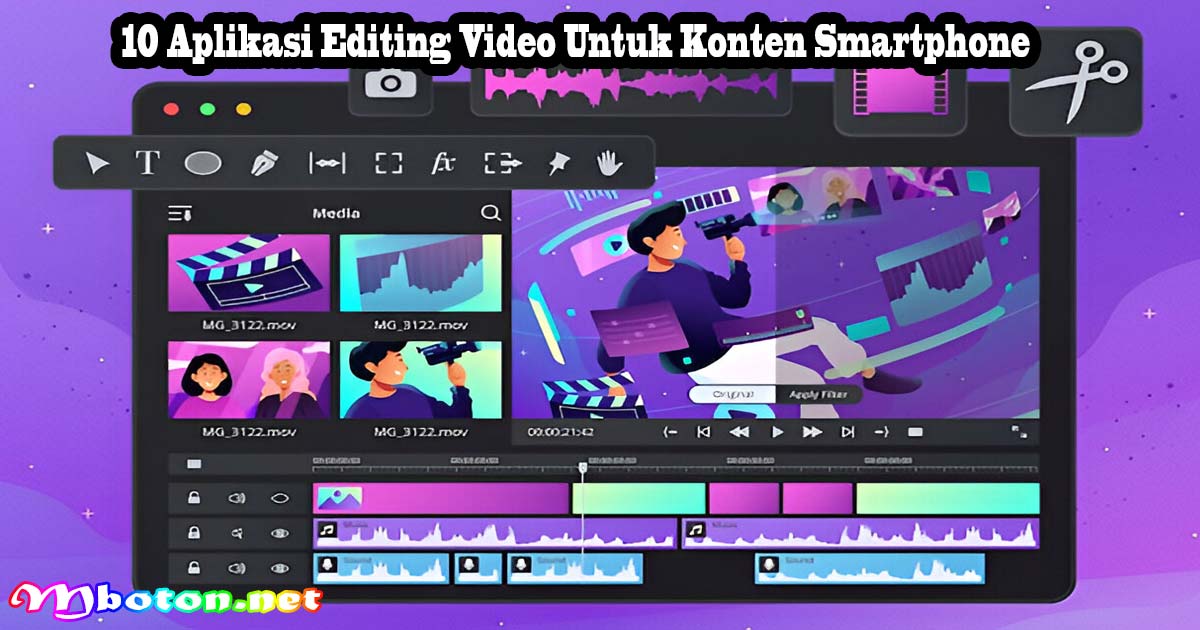
10 Pilihan Aplikasi Editing Video Untuk Konten Recomended. Siapa sih yang sekarang nggak terpesona sama konten video menarik di media sosial?
Dari tutorial masak singkat hingga video unboxing kekinian, semuanya bisa dihasilkan hanya dengan smartphone di tangan.
Mudahnya akses, kemajuan teknologi, dan jutaan aplikasi editing video membuat siapa pun dari pemula hingga profesional bisa berkreasi tanpa perlu komputer mahal.
Kalau kamu sedang mencari cara membuat konten yang memukau dan mudah dibagikan, artikel ini jawabannya! Yuk, kita kupas tuntas 10 aplikasi editing video terbaik untuk konten smartphone.
Table Of Contents
Cara Memilih Aplikasi Editing Video yang Tepat
Sebelum men-download, pertimbangkan beberapa hal penting supaya kamu nggak salah pilih:
1. Kebutuhan Pengguna
Apakah kamu seorang content creator profesional atau sekadar ingin bersenang-senang? Aplikasi flagship biasanya punya banyak fitur canggih, tapi mungkin terasa “berat” untuk pemula.
2. Antarmuka dan Kemudahan
Ibarat motor matic vs kopling manual: pilih yang bikin nyaman dikendarai. Kalau antarmuka sederhana bikin betah, fitur kompleks bisa dipelajari belakangan.
3. Fitur dan Kompatibilitas
Apakah mendukung chroma key, multi-layer timeline, atau hanya trim dan crop saja? Pastikan aplikasi kompatibel dengan versi OS smartphone kamu.
4. Harga dan Lisensi
Banyak aplikasi gratis dengan watermark, ada juga berbayar dengan fitur lengkap. Sesuaikan dengan budget dan tujuan produksi.
BACA JUGA: Perbedaan Influencer dan Content Creator Industri digital
Daftar 10 Aplikasi Editing Video Smartphone Terbaik
kami akan menemukan rangkuman sepuluh aplikasi editing video terbaik untuk smartphone, mulai dari yang menawarkan fitur profesional seperti timeline multi-layer dan chroma key hingga yang mengandalkan AI untuk pengeditan otomatis.
Setiap aplikasi dipilih berdasarkan kemudahan penggunaan, kelengkapan fitur, serta kemampuan menghasilkan video berkualitas tinggi langsung dari ponsel.
Dengan deskripsi singkat dan poin-poin utama seperti kelebihan, kekurangan, dan tips pemakaian kamu bisa membandingkan dan menentukan aplikasi mana yang paling sesuai untuk kebutuhan konten, baik untuk pemula, influencer, maupun content creator profesional.
1. KineMaster
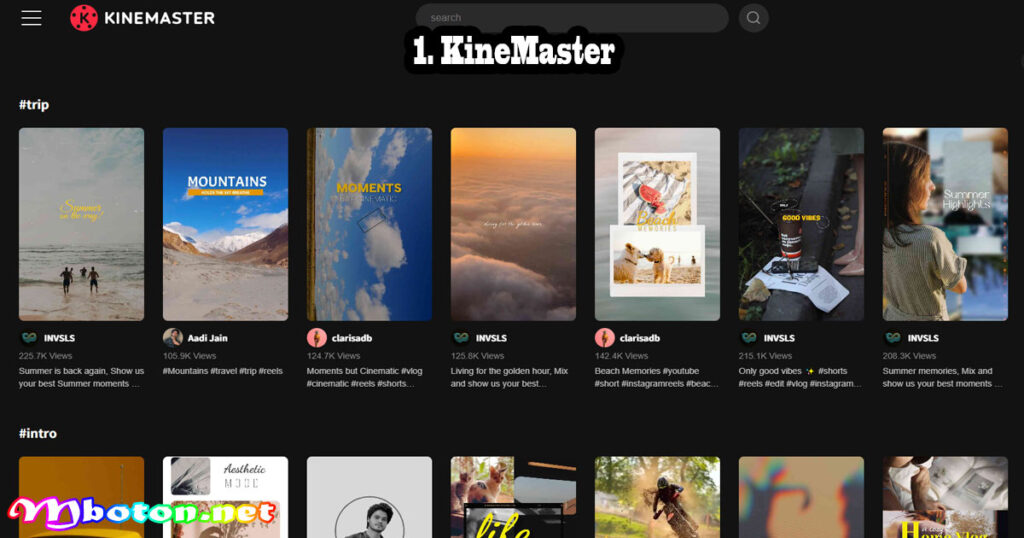
Aplikasi profesional dengan timeline multi-layer, chroma key, dan kontrol kecepatan; cocok untuk editor yang butuh fleksibilitas ala desktop.
Fitur Utama
- Timeline Multi-Layer: Bisa menumpuk hingga 10+ lapisan video, gambar, teks, overlay, stiker, dan handwriting—ideal untuk membuat efek picture-in-picture atau intro dinamis.
- Chroma Key (Green Screen): Menghapus background hijau atau biru dengan presisi, memungkinkan kamu memasang latar apa pun.
- Kontrol Kecepatan & Keyframe Animation: Atur kecepatan video dari 0,25× sampai 16×; tambahkan keyframe untuk menggerakkan posisi, opacity, dan scale objek secara halus.
- Audio Mixer & EQ: Sesuaikan volume tiap track, tambahkan voice filter, dan gunakan Equalizer 10-band untuk hasil audio profesional.
Kelebihan
- Fleksibilitas Pro: Hampir setara dengan software desktop, cocok untuk video YouTube maupun konten marketing.
- Ekspor hingga 4K 60fps: Hasil tajam dan halus, mendukung H.264 dan HEVC.
- Asset Store Terintegrasi: Unduh efek, musik, dan template animasi langsung di dalam aplikasi.
Kekurangan
- Watermark di Versi Gratis: Hanya tersedia removal setelah berlangganan Premium.
- Ukuran Aplikasi Besar (~300 MB): Memerlukan ruang penyimpanan dan RAM cukup untuk performa optimal.
Tips Penggunaan
- Aktifkan “Frame Grabber” untuk menangkap screenshot video berkualitas tinggi.
- Gunakan preset “Audio Ducking” agar musik latar otomatis meredup saat ada voice over.
2. InShot
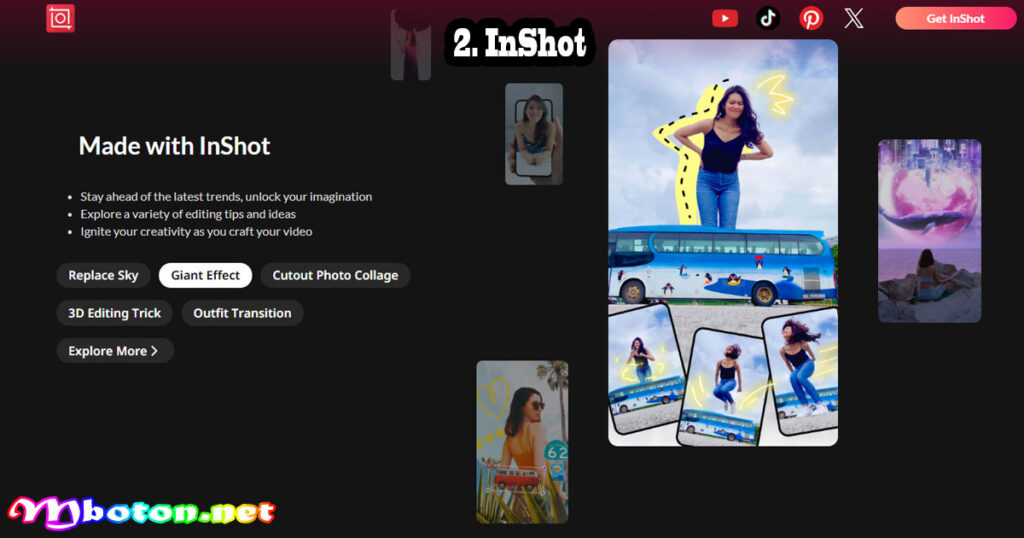
Editor ramah pemula dengan fitur trim/crop, transisi, stiker, dan preset aspect ratio untuk media sosial; antarmuka sangat intuitif.
Fitur Utama
- Trim, Split & Crop: Potong bagian video dengan presisi frame-by-frame.
- Transisi & Filter: Lebih dari 100 transisi dan 50 filter warna untuk nuansa sinematik atau retro.
- Sticker & Teks: Koleksi stiker animasi serta font custom, termasuk support multibahasa.
- Speed & Reverse: Ubah kecepatan video dari 0,2× hingga 100×; balik arah klip untuk efek kreatif.
Kelebihan
- UI Intuitif: Semua ikon dan menu jelas, pas untuk pemula yang ingin langsung action.
- Template Cepat: Pilihan aspect ratio (1:1, 9:16, 4:5) dengan sekali tap.
- Ekspor hingga 1080p di versi gratis; 4K untuk pengguna Pro.
Kekurangan
- Iklan & Watermark di mode gratis.
- Fitur Lanjutan (misalnya keyframe dan chroma key) hanya di akun Pro.
Tips Penggunaan
- Pilih “Canvas” sesuai platform (TikTok/Reels) agar tidak perlu crop manual.
- Gunakan efek “Shake” atau “Glitch” untuk highlight moment penting.
BACA JUGA: Cara Hasilkan Uang Aplikasi Creator Video CapCut
3. CapCut
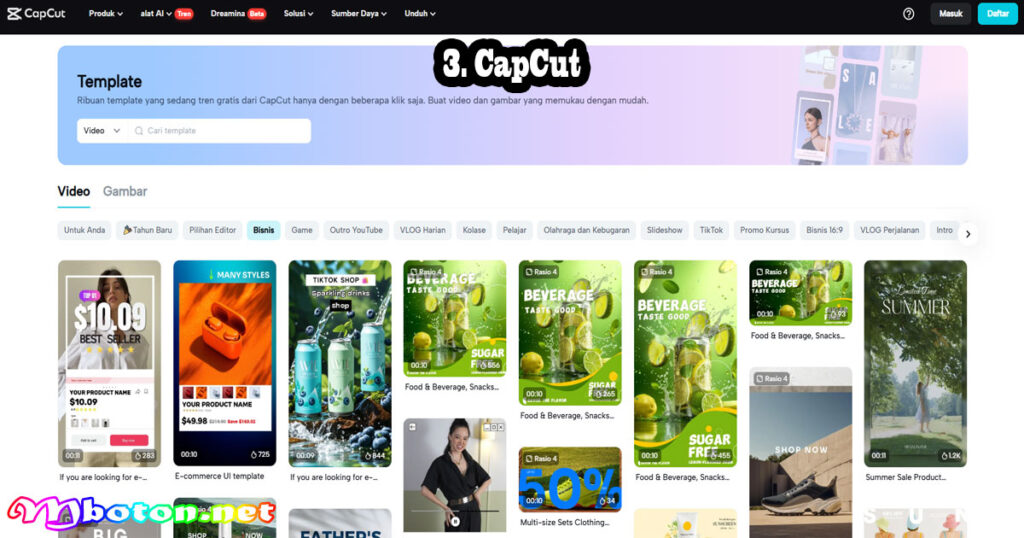
Gratis tanpa watermark, menyediakan template viral, musik kekinian, dan background removal otomatis; ideal untuk konten tren yang cepat diproduksi.
Fitur Utama
- Template Viral & Sound Library: Ribuan template siap pakai dan musik trending langsung terintegrasi.
- Animasi & Sticker Dinamis: Keyframe untuk teks, stiker, dan emoji—plus stiker AR (augmented reality).
- Background Removal Otomatis: Tanpa green screen, cukup tap untuk menghilangkan background.
- Overlay & Blend Mode: Mode layer seperti Multiply, Screen, dan Overlay untuk efek sinematik.
Kelebihan
- Gratis Tanpa Watermark: Hasil ekspor bersih tanpa embel-embel.
- Update Rutin: Template dan filter baru setiap minggu mengikuti tren media sosial.
- Download Offline Template: Simpan template agar bisa dipakai tanpa internet.
Kekurangan
- Koneksi Internet untuk Template Baru: Harus online untuk mendownload pack terbaru.
- Kinerja di Perangkat Entry-Level: Beberapa efek berat bisa membuat lag.
Tips Penggunaan
- Eksperimen dengan “Auto Captions” untuk subtitle instan berbasis AI.
- Atur “Cover Frame” agar thumbnail otomatis menarik.
4. VivaVideo
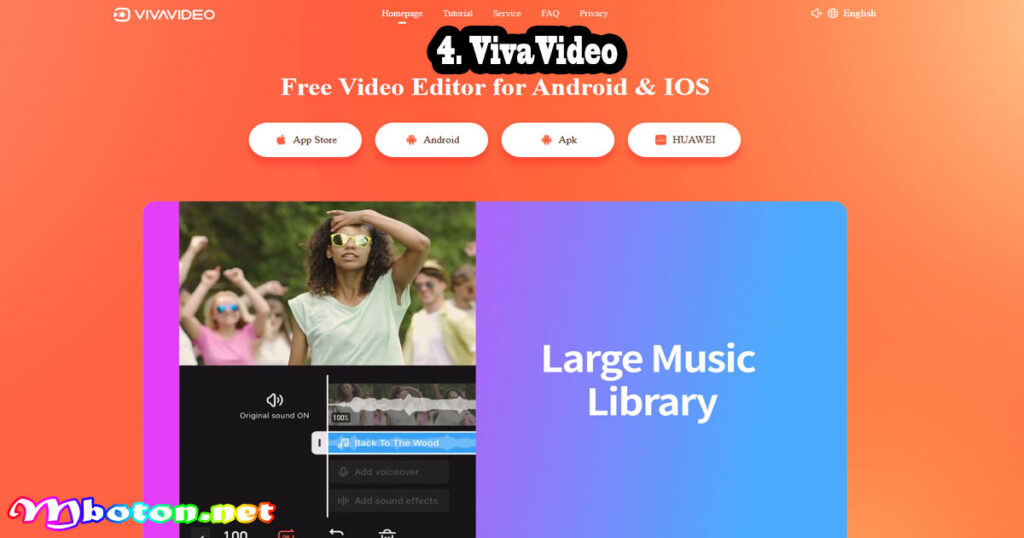
Dikenal dengan fitur slow/fast motion, collage hingga 9 klip, dan efek bokeh; pilihan tepat untuk membuat video travel atau lifestyle.
Fitur Utama
- Slow Motion & Fast Motion: Kontrol kecepatan video 0,2×–4×; cocok untuk sport action atau cinematic teasers.
- Video Collage hingga 9 Klip: Gabungkan beberapa video atau foto dalam satu frame dengan berbagai layout.
- Efek Bokeh & Vignette: Menciptakan depth of field ala kamera DSLR.
- Live Stickers & Prank Effects: Animasi wajah dan efek lucu real-time saat merekam.
Kelebihan
- Library Audio & FX: Ribuan musik bebas royalti dan efek suara langsung siap pakai.
- Mode Storyboard: Susun clip secara cepat berdasarkan urutan cerita.
Kekurangan
- Iklan Agresif di versi gratis.
- Ekspor Maksimum 720p tanpa upgrade.
Tips Penggunaan
- Gunakan “Collage Mode” untuk video testimonial atau before-after produk.
- Aktifkan “Magic Brush” untuk menggambar langsung di video—pas untuk highlight highlight tertentu.
5. Adobe Premiere Rush
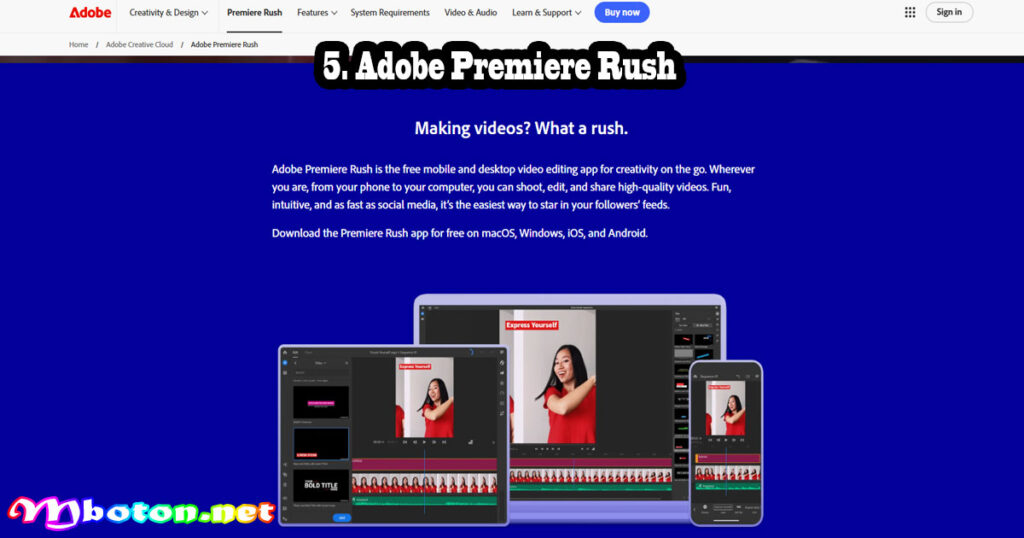
Ringan di smartphone, terintegrasi dengan Creative Cloud, preset warna/audio berbasis Adobe Sensei, dan export langsung ke platform media sosial.
Fitur Utama
- Sinkronisasi Cloud: Edit di smartphone lalu lanjut di desktop Premiere Pro secara mulus.
- Preset Warna & Audio Otomatis: Teknologi Adobe Sensei mengoreksi warna dan menyeimbangkan audio hanya dengan satu klik.
- Multi-Track Timeline: Punya hingga 4 track video dan audio untuk layering kompleks.
- Export Langsung: Publikasi cepat ke YouTube, Facebook, Instagram, atau Behance dari dalam aplikasi.
Kelebihan
- Integrasi Ekosistem Adobe
Asset Creative Cloud Libraries, Motion Graphics Templates (.mogrt), dan font Adobe Fonts. - Stabilitas & Update Rutin
Dukungan resmi Adobe dengan patch keamanan dan fitur baru setiap bulan. - Dukungan 4K & Frame Rate Tinggi hingga 120fps (tergantung perangkat).
Kekurangan
- Langganan Bulanan: Mulai dari USD 9,99/bulan, bisa ditambah paket Creative Cloud penuh.
- Beberapa Fitur Premium (misalnya advanced color grading) hanya tersedia di Premiere Pro desktop.
Tips Penggunaan
- Aktifkan “Auto Ducking” untuk meredam musik latar saat ada dialog atau voice over.
- Gunakan Motion Graphics Templates dari Adobe Stock untuk intro/outro profesional hanya dalam hitungan detik.
BACA JUGA: Pengertian Strategi Video Marketing Paling Efektif Promosi
6. FilmoraGo
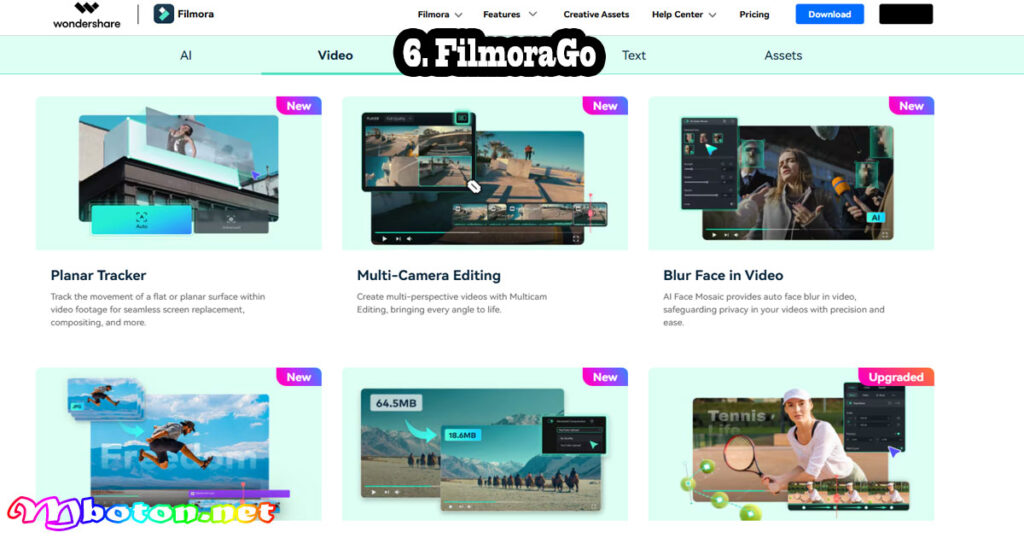
Create Stunning Videos Anywhere Menawarkan overlay, voice over, dan filter audio dengan equalizer; mudah dipakai di perangkat mid-range untuk video berkualitas.
Fitur Utama
- Template Overlay & Elemen Grafis
Lebih dari 100 tema dan overlay siap pakai (misalnya Glitch, Retro, Beauty) untuk memberi nuansa sinematik hanya dengan sekali tap. - Voice-Over di Timeline
Rekam narasi langsung di timeline dan atur timing suara dengan mudah; ideal untuk vlog atau tutorial. - Filter Audio & Equalizer
Pilihan preset EQ (Bass Boost, Treble Boost, Vocal Enhancer) plus kontrol gain dan fade in/out. - Editing Dasar & Lanjutan
Trim, split, reverse, speed control (0,2×–4×), serta picture-in-picture (PIP) untuk menumpuk klip.
Kelebihan
- Banyak pilihan efek dan transisi gratis.
- Ringan dan stabil dijalankan di smartphone mid-range.
- Antarmuka bersih, minim iklan (terutama di versi terbaru).
Kekurangan
- Watermark di versi gratis, hanya hilang setelah berlangganan Pro.
- Fitur editing lanjutan (seperti chroma key atau keyframe) masih terbatas.
Tips Penggunaan
Rekam voice-over di ruangan yang minim kebisingan, lalu manfaatkan fitur ducking di equalizer untuk meredam musik latar secara otomatis saat ada narasi.
7. PowerDirector
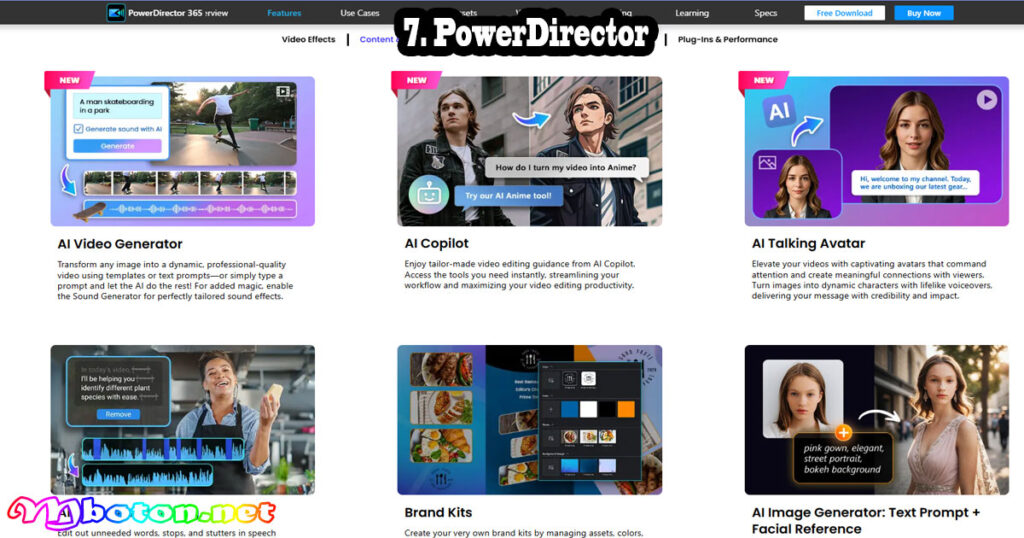
Unleash Your Inner Movie Maker Fitur motion tracking dan video stabilizer profesional, mendukung ekspor hingga 4K butuh sedikit belajar untuk menguasai semua fiturnya.
Fitur Utama
- Motion Tracking
Lacak pergerakan objek dalam video, pasang teks atau stiker yang mengikuti gerakan. - Video Stabilizer
TrueTheater Stabilizer mengurangi goyangan rekaman, cocok untuk footage dinamis seperti naik motor atau jalan kaki. - Chroma Key & Blending Mode
Hapus background hijau/biru dengan presisi, plus 10+ mode blending (Multiply, Screen) untuk efek overlay artistik. - 360° Video Editing
Import dan edit video 360° langsung di smartphone.
Kelebihan
- Fitur setara desktop, termasuk multi-track timeline dan PiP.
- Ekspor video hingga 4K dengan dukungan H.264/HEVC.
- Library efek, musik, dan judul animasi bawaan yang lengkap.
Kekurangan
- Antarmuka kompleks bagi pemula butuh waktu belajar.
- Versi gratis menyertakan watermark dan iklan.
Tips Penggunaan
Aktifkan stabilizer saat mengedit footage yang diambil saat berkendara; setelah itu, haluskan hasil dengan fitur motion blur untuk tampilan lebih profesional.
8. VN Video Editor
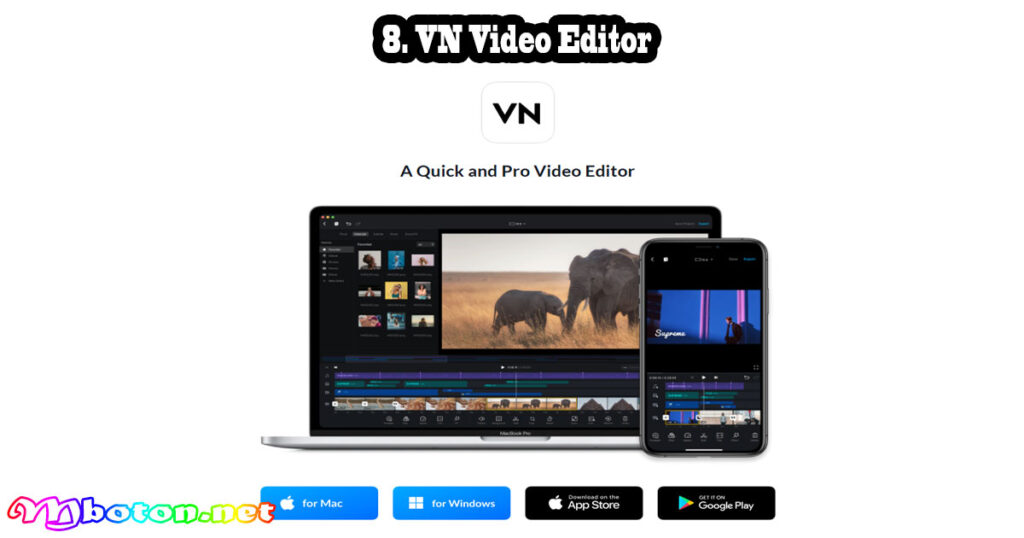
Gratis tanpa watermark, keyframe animation, multi-track audio, dan speed ramping; antarmuka simpel namun powerful Professional Editing, Effortless Experience.
Fitur Utama
- Keyframe Animation
Buat animasi kustom pada properti seperti posisi, opacity, dan scale dengan point-by-point control. - Multi-Track Audio & Voice-Over
Dukung beberapa track audio sekaligus; rekam voice-over langsung dalam aplikasi. - Reverse & Speed Ramping
Ubah arah klip dan gunakan curve speed ramp untuk transisi kecepatan halus (slow-mo ⇄ fast-forward). - Color Grading Dasar
Adjustment brightness, contrast, saturation; plus LUT bawaan.
Kelebihan
- Gratis tanpa watermark.
- Learning curve cepat antarmuka minimalis yang mudah dipelajari.
- Ekspor hingga 4K di beberapa perangkat.
Kekurangan
- Fitur color grading masih terbatas (tidak selengkap desktop).
- Belum tersedia pack transition lanjutan di versi mobile.
Tips Penggunaan
Untuk membuat momen dramatis, kombinasikan speed ramping dengan efek color flash (sesaat tingkat exposure tinggi lalu kembali normal).
BACA JUGA: Mengenal KOL (Key Opinion Leader) Marketing Media Sosial Indonesia
9. Quik by GoPro
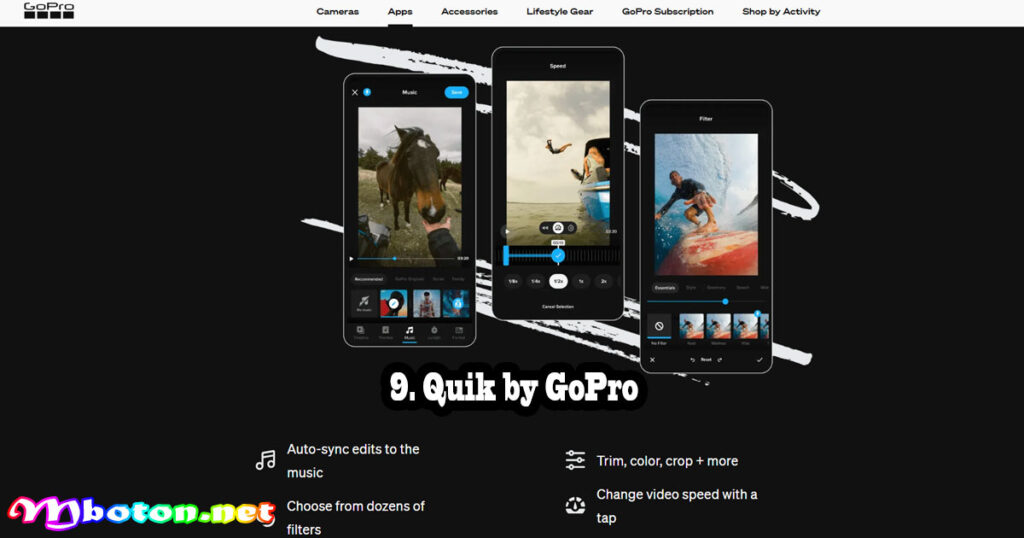
Make Awesome Videos with Just a Few Taps Auto-edit berbasis beat musik, story themes, dan pembagian frame cerdas; sangat cepat dipakai untuk highlight video aktivitas.
Fitur Utama
- Auto-Edit Berbasis Beat Audio
Quik menganalisis ritme musik, memotong dan menyusun klip otomatis sesuai beat. - Story Themes & Sync Otomatis
Pilih dari 23 gaya cerita (themes) lengkap dengan font, transisi, dan filter; semua disinkronkan dengan musik. - Pembagian Frame Cerdas
Quik menyesuaikan layout klip dan foto secara otomatis agar komposisi visual tetap menarik.
Kelebihan
- Super cepat & simpel—cocok untuk on-the-go.
- Gratis tanpa watermark, bahkan untuk pengguna non-GoPro.
- Publikasi langsung ke Instagram, Facebook, dan lainnya.
Kekurangan
- Opsi manual editing sangat terbatas (hanya trim dan filter).
- Hasil auto-edit kadang kurang presisi pada pemilihan frame terbaik.
Tips Penggunaan
Gunakan Quik untuk membuat highlight reel event lari, naik gunung, atau perjalanan singkat—kemudian poles hasilnya di aplikasi lain untuk sentuhan akhir.
10. Magisto
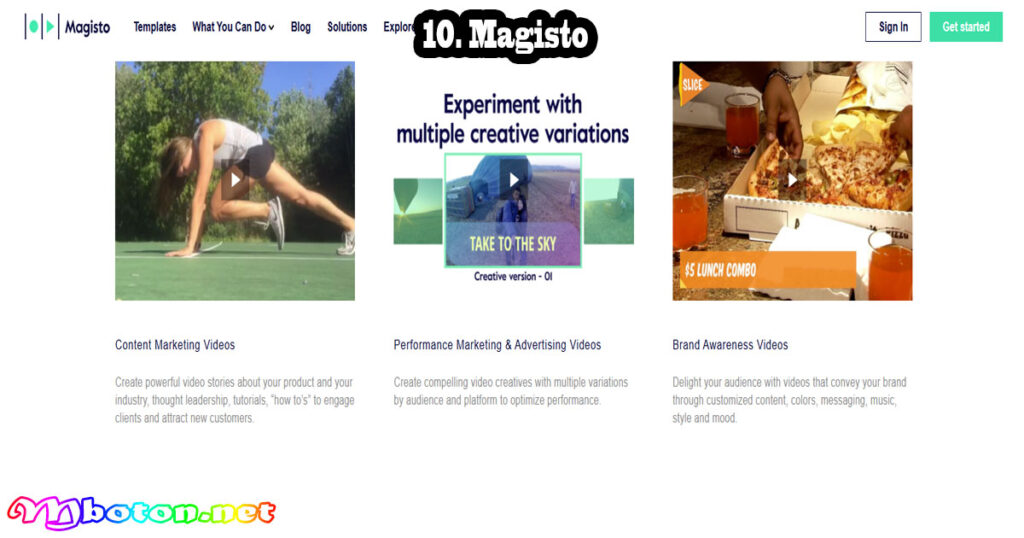
Video Storytelling Powered by AI Menggunakan AI untuk mengedit otomatis sesuai tema/mood, plus analitik performa (versi bisnis) cocok untuk pemasar yang butuh proses instan.
Fitur Utama
- AI-Driven Editing Otomatis
Pilih footage dan musik, Magisto menganalisis konten lalu menyusun video sesuai tema yang dipilih. - Pilihan Tema & Mood
10+ gaya editing (Business, Travel, Personal, dsb.) lengkap dengan filter dan transisi yang sesuai. - Analitik Performa Video (Versi Business)
Pantau metrik engagement, play rate, dan audience retention langsung di dashboard.
Kelebihan
- Editing super cepat dengan hasil profesional.
- Cocok untuk marketing, terutama bagi yang perlu produksi konten massal dan analitik.
Kekurangan
- Versi gratis hanya memberikan video pendek dengan watermark.
- AI terkadang over-editing, membutuhkan review manual agar tidak terkesan “robotik.”
Tips Penggunaan
Selalu review & sunting manual hasil AI sebelum publikasi—tambahkan teks call-to-action atau logo brand agar video terasa lebih personal dan on-brand.
BACA JUGA: 10 Konten Kreator Sukses Inspiratif Indonesia
Tips Mengoptimalkan Konten Video Smartphone
Bagian ini membahas strategi praktis agar video yang dibuat dengan smartphone tampil maksimal di berbagai platform.
Kamu akan mempelajari cara memilih format dan rasio aspek yang tepat untuk setiap media sosial, menata durasi dan ritme agar penonton tidak cepat bosan, hingga memadukan musik dan efek suara sebagai “bumbu” yang memperkuat mood.
Selain itu, tips branding akan membantu video kamu mudah dikenali dengan penggunaan warna, font, dan logo secara konsisten sehingga setiap konten tidak hanya enak ditonton, tetapi juga menonjolkan identitas kreator atau brand secara profesional.
1. Pilih Format dan Resolusi Sesuai Platform
Setiap platform punya “bahasa” visual-nya sendiri. Salah memilih aspect ratio bisa membuat video tampak terpotong atau meninggalkan ruang kosong.
- YouTube Shorts, TikTok, Instagram Reels (9:16)
Ideal untuk konsumsi vertikal “one-handed”. Pastikan objek utama (wajah, produk, teks) berada di zona aman tengah-layar—hindari menempatkan elemen penting terlalu dekat tepi. - Feed Instagram (1:1 atau 4:5)
Perbandingan 1:1 (persegi) memberikan tampilan seimbang di grid; 4:5 (vertikal ringan) mengisi layar lebih banyak tanpa mengganggu caption. - YouTube & Facebook (16:9)
Rasio horizontal standar bioskop; cocok untuk vlog, webinar, dan tutorial panjang.
2. Perhatikan Durasi dan Pacing
Di era scroll tanpa akhir, perhatian audiens sangat singkat. Durasi yang ideal dan ritme yang tepat bisa membuat penonton betah sampai akhir.
- Hook 3–5 Detik Pertama
Buka dengan pertanyaan, cuplikan aksi menarik, atau teks mencolok. Contoh: “Kamu tahu rahasia merekam video slow-mo viral?” - Highlight & Transisi Cepat
Variasikan shot (wide, medium, close-up) setiap 3–7 detik. Gunakan transisi halus seperti crossfade atau whip pan supaya alur tetap mengalir tanpa terputus. - Call-to-Action di Akhir
Ajak penonton like, komen, atau cek link di bio. Penempatan CTA di 5 detik terakhir meningkatkan kemungkinan interaksi.
3. Manfaatkan Musik dan Efek Suara
Audio berkualitas menghidupkan visual, menciptakan emosi, dan menegaskan mood.
- Pemilihan Musik Bebas Royalti
Gunakan library platform (YouTube Audio Library, TikTok Sounds) atau aplikasi (CapCut, VivaVideo) untuk menghindari klaim hak cipta. - Leveling & Ducking
Atur agar musik latar tidak menenggelamkan suara narasi. Fitur ducking otomatis menurunkan volume musik saat ada suara utama. - Efek Suara yang Mendukung
Tambahkan foley sederhana (tepukan, langkah kaki, suara pintu) untuk memberi kesan realisme. Gunakan efek “whoosh” saat transisi cepat..
4. Konsistensi Branding
Branding yang konsisten memudahkan penonton mengenali kontenmu di antara lautan video.
- Palet Warna & Font
Tentukan 2–3 warna utama dan satu font khusus untuk overlay teks. Gunakan di intro, lower-third, dan end screen. - Logo & Watermark
Letakkan logo kecil di pojok video agar tidak mengganggu, tapi tetap terlihat. - Style Guide Video
Buat template intro/outro singkat (3–5 detik) dengan animasi logo dan musik khas. Simpan sebagai preset di aplikasi editing agar tinggal pakai tiap kali produksi.
Penutup
Mengoptimalkan konten video di smartphone bukan hanya soal edit tetapi memahami karakter platform, menarik perhatian dalam hitungan detik, dan menyulam identitas brand secara konsisten.
Dengan memperhatikan format, durasi, audio, dan branding, setiap video yang kamu produksi akan lebih mudah dinikmati, diingat, dan dibagikan.
Terus eksperimen, pelajari insight performa, dan jangan takut mencoba gaya baru karena di balik setiap like dan share, ada cerita kreatif yang berhasil kamu sampaikan. Selamat berkreasi!